SCPrime Host
Das ist der RPi der als SCPrime Host fungiert und ausschließlich dies tut.
SCPrime Host
Speedtest von RPi aus
curl -s https://raw.githubusercontent.com/sivel/speedtest-cli/master/speedtest.py | python -
VPN Speedtest via iperf3
iperf3 installieren

Server: iperf3 --server

Client: iperf3 --client 10.66.66.1 --omit 1 --parallel 2 --time 10 --reverse
eigene Internet-IP in der linux kommandozeile abfragen
dig +short myip.opendns.com @resolver1.opendns.com

oder

dig TXT +short o-o.myaddr.l.google.com @ns1.google.com

oder

dig +short txt ch whoami.cloudflare @1.0.0.1

oder

host myip.opendns.com resolver1.opendns.com
Wireguard-Client
Wireguard-Client installieren
echo "deb http://deb.debian.org/debian/ unstable main" | sudo tee --append /etc/apt/sources.list
sudo apt-key adv --keyserver   keyserver.ubuntu.com --recv-keys 04EE7237B7D453EC
sudo apt-key adv --keyserver   keyserver.ubuntu.com --recv-keys 648ACFD622F3D138
sudo sh -c 'printf "Package: *\nPin: release a=unstable\nPin-Priority: 90\n" > /etc/apt/preferences.d/limit-unstable'
sudo apt-get update
sudo apt install wireguard
Wireguard-Tools installieren
sudo su
apt install raspberrypi-kernel-headers libelf-dev libmnl-dev build-essential git
git clone https://git.zx2c4.com/wireguard-tools
make -C wireguard-tools/src -j$(nproc)
make -C wireguard-tools/src install
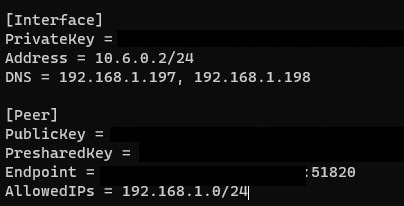
Wireguard-Konfigurationsdatei bearbeiten
nano /etc/wireguard/wg0.conf
Wireguard-Client starten
Wenn Sie nur eine Verbindung zum VPN-Server herstellen möchten, können Sie den folgenden Befehl ausführen, um eine Verbindung herzustellen. HINWEIS: Die Zeile darunter in Violett ist das, was Sie verwenden werden, um die Verbindung zum VPN zu trennen.
wg-quick up wg0
wg-quick down wg0
Wenn Sie sich jedes Mal mit dem VPN verbinden möchten, wenn der Raspberry Pi eingeschaltet wird, anstatt die obigen Befehle zu verwenden, führen Sie einfach diesen Befehl aus und starten Sie neu.
sudo systemctl enable wg-quick@wg0ScPrime Autouploader und Dashboard
Autouploader
###############################################################################################################################
!!! WICHTIG !!! Voraussetzungen:
1. Ich verwende hier den eingerichteten systemd Service scpd,
den ich auch bei mir auf YouTube in einem Video beschrieben und eingerichtet habe.
Falls du einen eigenen / anderen Service verwendest oder GAR keinen verwendest,
musst du die Routine hier entsprechend anpassen (nicht empfohlen).
2. Die Einrichtung ist hier aktuell nur für Arm64 Linux. Weitere Versionen werden ggf. noch folgen!
###############################################################################################################################
Einrichtung für ARM64 RPI:
1. symlink erstellen (Pfad zur derzeit installierten Version ersetzen), z.B.:
ln -s /home/pi/ScPrime-v1.6.4-linux-arm64/ /home/pi/ScPrime-latest
2. service stoppen
sudo systemctl stop scpd
3. sudo systemctl edit --full scpd
Dort auf den gelinkten Ordner verweisen, z.B.:
ExecStart=/home/pi/ScPrime-latest/spd -M gctwh
4. cd
5. Uploader Skript runterladen und entpacken im Home Verzeichnis:
curl -L https://bit.ly/3LalciQ -o $(pwd)/aupdater.zip && unzip $(pwd)/aupdater.zip
6. Datei ausführbar machen:
chmod +x /home/pi/aupdater.sh
7. Die Datei reboot_user_rights nach /etc/sudoers.d/ kopieren:
sudo cp reboot_user_rights /etc/sudoers.d/
8. Cronjob einrichten, der den Updater einmal am Tag aufruft.
8.a Öffnen der crontab Config zum Editieren:
crontab -e
8.b Neuen Eintrag einfügen mit dem Skript
1. Hierzu erstmal I drücken, dann gelangt man in den "Einfügen Modus".
2. Dann diese Zeile einfügen, Uhrzeit kann selber gewählt werden (hier im Beispiel 11 Uhr vormittags):
0 11 * * * /home/pi/aupdater.sh >/tmp/aupdater.log 2>&1
3. Speichern mit der Tastenfolge:
a. ESCAPE
b. Doppelpunkt
c. wq!
d. ENTER
8.c Es wird jedes mal wenn der Job ausgeführt wird, ein Log geschrieben unter /tmp/aupdater.log
- Dieser Ordner wird regelmäßig durch das Betriebssystem geleert, Log also zeitnah prüfen, falls etwas nicht klappt!
FERTIG :)
ScPrime-Pi
VPN Router
192.168.8.1 PW wie mmer
SCPrime-PI
192.168.8.223