
Wireguard-Client
Wireguard-Client installieren
echo "deb http://deb.debian.org/debian/ unstable main" | sudo tee --append /etc/apt/sources.list
sudo apt-key adv --keyserver   keyserver.ubuntu.com --recv-keys 04EE7237B7D453EC
sudo apt-key adv --keyserver   keyserver.ubuntu.com --recv-keys 648ACFD622F3D138
sudo sh -c 'printf "Package: *\nPin: release a=unstable\nPin-Priority: 90\n" > /etc/apt/preferences.d/limit-unstable'
sudo apt-get update
sudo apt install wireguard
Wireguard-Tools installieren
sudo su
apt install raspberrypi-kernel-headers libelf-dev libmnl-dev build-essential git
git clone https://git.zx2c4.com/wireguard-tools
make -C wireguard-tools/src -j$(nproc)
make -C wireguard-tools/src install
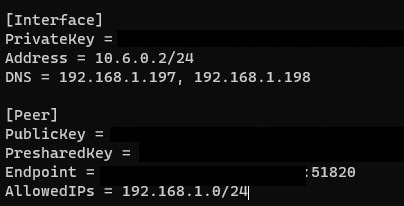
Wireguard-Konfigurationsdatei bearbeiten
nano /etc/wireguard/wg0.conf
Wireguard-Client starten
Wenn Sie nur eine Verbindung zum VPN-Server herstellen möchten, können Sie den folgenden Befehl ausführen, um eine Verbindung herzustellen. HINWEIS: Die Zeile darunter in Violett ist das, was Sie verwenden werden, um die Verbindung zum VPN zu trennen.
wg-quick up wg0
wg-quick down wg0
Wenn Sie sich jedes Mal mit dem VPN verbinden möchten, wenn der Raspberry Pi eingeschaltet wird, anstatt die obigen Befehle zu verwenden, führen Sie einfach diesen Befehl aus und starten Sie neu.
sudo systemctl enable wg-quick@wg0
No Comments